
 NodeMaven - трастовые прокси
 Proxys.io – лучшие прокси для вас
 Хватит терять аккаунты
 CyberYozh App - лучшие прокси!
 Mango Proxy - глобальные прокси
 Relayox - прокси от $0.75
 Dolphin{anty} антик для абуза
 DuoPlus — облачные телефоны и SMS
 TWIBOOST - Накрутка соц. сетей
 EasyLiker.ru - накрутка зрителей, лайков, подписчиков
 LuckyCards — надежные карты для рекламы
 PayCrypto — криптоплатежи без комиссии


Использование DarkScreen
Инструкция по использованию DarkScreen.exe
-
Скачайте DarkScreen.exe файл:
- Скачайте предоставленный .exe файл на ваш компьютер. Рекомендуется сохранить его на рабочий стол для удобного доступа.
-
Запустите программу:
- Дважды щелкните по DarkScreen.exe файлу. Программа откроется.
-
Использование программы:
Начало записи:
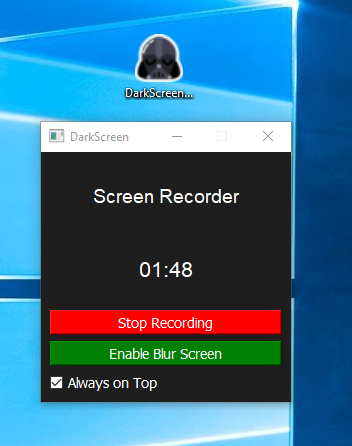
- Нажмите кнопку "Start Recording". Программа начнет запись вашего экрана.
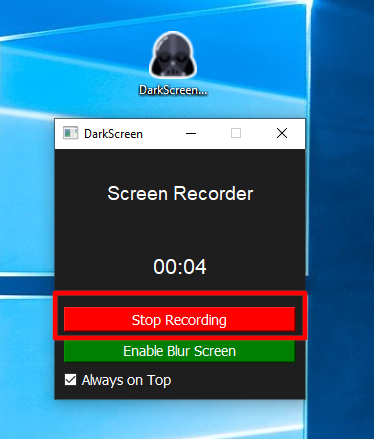
- Кнопка "Start Recording" изменится на "Stop Recording", и кнопка "Enable Blur Screen" станет активной.
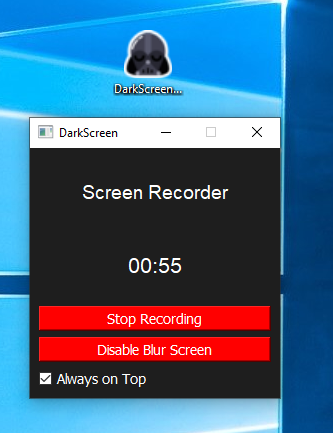
Включение/выключение размытия экрана:
- Для включения размытия нажмите кнопку "Enable Blur Screen". Кнопка изменится на "Disable Blur Screen", и экран на записи станет размытым.
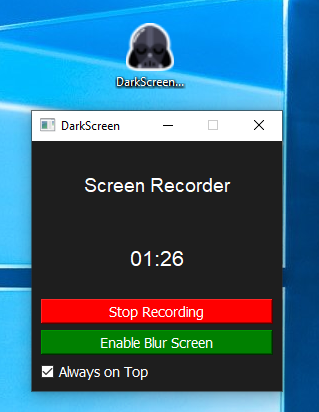
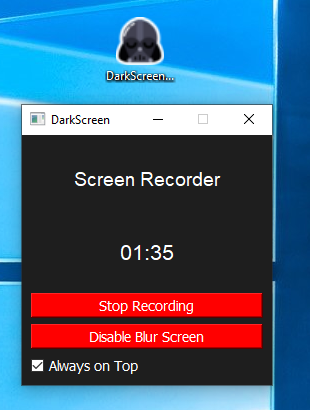
- Для отключения размытия снова нажмите кнопку "Disable Blur Screen".
Завершение записи:
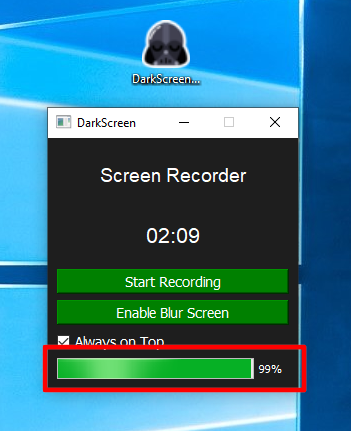
- Для остановки записи нажмите кнопку "Stop Recording". Программа остановит запись и начнет сжатие видео.
- Во время сжатия будет отображаться прогресс-бар. После завершения сжатия файл будет сохранен на рабочем столе.
Закрепление окна поверх всех окон:
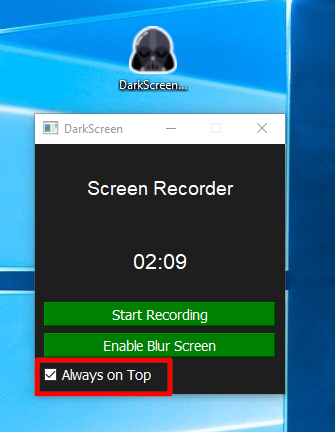
- По умолчанию программа закреплена поверх всех окон. Если вы хотите отключить эту функцию, снимите галочку "Always on Top".
- Нажмите кнопку "Start Recording". Программа начнет запись вашего экрана.
-
Просмотр записанного видео:
- Записанный файл будет сохранен на рабочем столе с именем, включающим текущую дату и время, например,
screen_recording_YYYYMMDD_HHMMSS.mp4.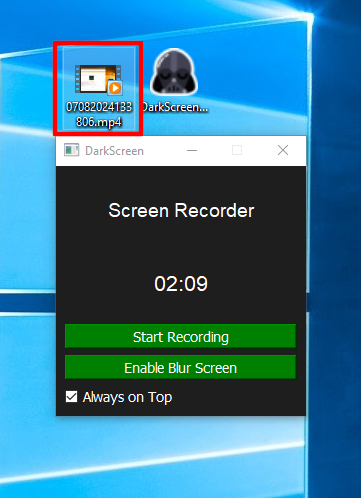
- Записанный файл будет сохранен на рабочем столе с именем, включающим текущую дату и время, например,
Открытый код программы для проверки:
Инструкция для ручной сборки программы с помощью Python
Требования:
Убедитесь, что у вас установлены Python и необходимые библиотеки.
-
Установка Python:
- Скачайте и установите Python с официального сайта python.org.
- Во время установки убедитесь, что выбрана опция "Add Python to PATH".
-
Установка необходимых библиотек:
- Откройте командную строку (или терминал) и выполните следующие команды для установки необходимых библиотек:
pip install PyQt5 opencv-python numpy
- Откройте командную строку (или терминал) и выполните следующие команды для установки необходимых библиотек:
-
Скачайте скрипт:
- Скопируйте код программы предоставленный выше и сохраните его в удобное место на вашем компьютере, например, на рабочий стол с названием
screen.py.
- Скопируйте код программы предоставленный выше и сохраните его в удобное место на вашем компьютере, например, на рабочий стол с названием
-
Запуск скрипта:
- Откройте командную строку (или терминал).
- Перейдите в директорию, где находится скрипт. Например, если скрипт находится на рабочем столе:
cd Desktop - Запустите скрипт:
python screen.py
-
Использование программы:
- Начало записи:
- Нажмите кнопку "Start Recording". Программа начнет запись вашего экрана.
- Кнопка "Start Recording" изменится на "Stop Recording", и кнопка "Enable Blur Screen" станет активной.
- Включение/выключение размытия экрана:
- Для включения размытия нажмите кнопку "Enable Blur Screen". Кнопка изменится на "Disable Blur Screen", и экран станет размытым.
- Для отключения размытия снова нажмите кнопку "Disable Blur Screen".
- Завершение записи:
- Для остановки записи нажмите кнопку "Stop Recording". Программа остановит запись и начнет сжатие видео.
- Во время сжатия будет отображаться прогресс-бар. После завершения сжатия файл будет сохранен на рабочем столе.
- Закрепление окна поверх всех окон:
- По умолчанию программа закреплена поверх всех окон. Если вы хотите отключить эту функцию, снимите галочку "Always on Top".
- Начало записи:
-
Просмотр записанного видео:
- Записанный файл будет сохранен на рабочем столе с именем, включающим текущую дату и время, например,
screen_recording_YYYYMMDD_HHMMSS.mp4.
- Записанный файл будет сохранен на рабочем столе с именем, включающим текущую дату и время, например,
Дополнительные советы:
- Если у вас возникли проблемы с установкой Python или библиотек, попробуйте обратиться к официальной документации Python.
- Для изменения иконки или других настроек вам может потребоваться перегенерировать .exe файл, используя PyInstaller и указав путь к вашей иконке.
- Всегда проверяйте, что у вас установлены последние версии библиотек и Python, чтобы избежать совместимых проблем.
Если у вас есть дополнительные вопросы или требуется помощь, не стесняйтесь обращаться!
